Принтер для печати кодов маркировки: что выбрать и как настроить
Опубликовано 4 октября 2026 г.
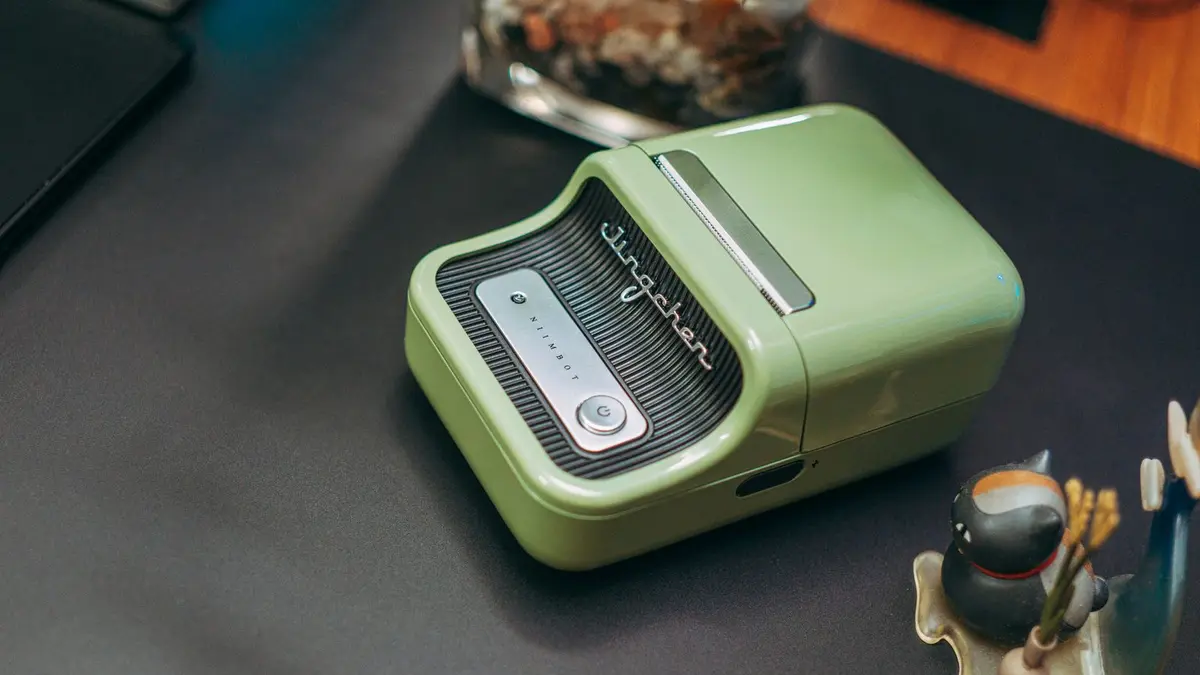
Код маркировки — это двумерный код из мелких квадратов-модулей, и читается он только тогда, когда модули напечатаны чётко и их размер не «плывёт». Поэтому от принтера зависит больше, чем кажется: большая часть жалоб на «нечитаемый код» оказывается жалобами на печать, а не на сам код. Ниже — как выбрать принтер и настроить печать.
Рекомендации в этой статье практические, не нормативные: единого официального списка принтеров у оператора нет, а требования к качеству нанесения зависят от товарной группы и методических материалов.
Какие бывают принтеры
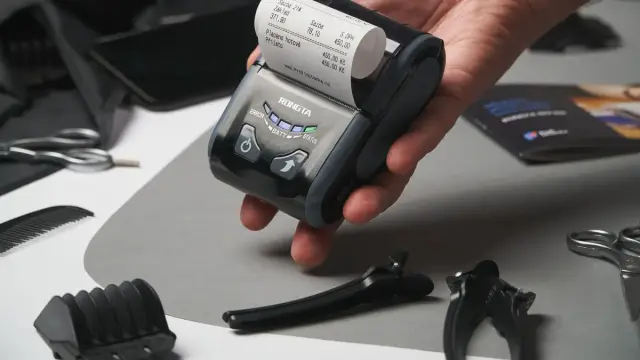
Термопринтер (прямая термопечать). Печатает без ленты: бумага сама темнеет от нагрева. Дешёвый и простой, подходит для этикеток, которые живут недолго (доставка, склад). Минус: напечатанное выцветает на свету и от тепла, поэтому для долгого хранения не лучший вариант.
Термотрансферный принтер. Печатает с красящей лентой (риббоном). Дороже, но изображение устойчивее к трению, свету и влаге. Подходит для этикеток, которые должны пережить долгий путь товара.
Лазерный и струйный принтеры. Печатают на листах A4, обычно на самоклеящейся бумаге с этикетками. Подходят для небольших объёмов и разовой печати. Качество зависит от бумаги, настроек и состояния принтера.
Разрешение: 203 или 300 dpi
Разрешение определяет, из скольких точек состоит дюйм. У термопринтеров типичны 203 и 300 dpi. На мелкой этикетке с мелким кодом разрешение 300 dpi даёт более чёткие края модулей, а 203 dpi допустимо, если модули достаточно крупные. Чем меньше этикетка, тем важнее разрешение. Если вы печатаете мелкие этикетки (например, 30×20 мм), берите 300 dpi и проверяйте читаемость.
Практическое замечание про наш сервис: этикетки в нём строятся с разрешением 203 dpi, как у типового термопринтера. Если печатать PDF на принтер с другим разрешением (например, лазерный 600 dpi), драйвер масштабирует картинку, и модули могут получиться «размытыми». Если печать плохо читается, попробуйте принтер 203 dpi или отключите в драйвере сглаживание изображения.
Настройка печати: пять правил
- Масштаб 100%. Режимы «по размеру страницы», «подогнать» и «уменьшить» меняют размер модулей. Выбирайте реальный размер.
- Размер бумаги в драйвере равен размеру этикетки. Для этикеток 58×40 мм задайте именно 58×40 мм, а не A4.
- Плотность и скорость. Слишком высокая плотность размазывает модули, слишком низкая даёт серые, нечёткие. Начните со средних значений и подберите по пробной печати. Медленная печать обычно чётче.
- Калибровка. После смены рулона запустите калибровку датчика этикеток, иначе печать сместится.
- Чистота. Пыль и остатки клея на печатающей головке дают полосы и «дыры» в модулях. Чистите головку по инструкции производителя.
Свободная зона и контраст
Вокруг кода нужна свободная зона шириной не меньше одного модуля: без неё сканер не отличит край кода от фона. Фон должен быть светлым, а печать — тёмной и контрастной. Глянцевая плёнка даёт блики, поэтому такие этикетки читаются хуже матовых.
Какой комплект нужен для регулярной печати
Минимальный рабочий набор для небольшого склада: термопринтер этикеток с разрешением 203 или 300 dpi, рулоны подходящего размера (58×40 мм — самый частый, см. размеры для Wildberries и Ozon), сканер, умеющий читать двумерные коды DataMatrix, и компьютер или телефон, с которого вы готовите файл для печати. Сам файл удобно подготовить в нашем инструменте: выбрать размер, посмотреть превью, скачать PDF.
Что делать, если код не читается
Сначала проверьте печать: масштаб, плотность, чистоту головки, свободную зону. Потом сканер: включено ли чтение DataMatrix, не устарела ли прошивка, не слишком ли близко вы подносите код. Подробный разбор — в статье «Код маркировки не читается».