Печать кода маркировки без 1С и из УПД
Опубликовано 4 октября 2026 г.

Если в компании коды маркировки обычно печатают через 1С, возникает ощущение, что повторная печать тоже делается только там. На деле всё зависит от того, что именно вам нужно: работать с системой маркировки или просто получить ещё один экземпляр этикетки с уже известным кодом.
Когда 1С (или другая учётная система) нужна
Учётная система, подключённая к «Честному ЗНАКу», нужна для операций внутри системы маркировки: заказ кодов, ввод товара в оборот, агрегация в короба, формирование отгрузочных документов, обмен через ЭДО, вывод из оборота. Эти шаги без неё не выполнить, и повторная печать в этих сценариях делается тем же модулем, что и первичная: находите документ, по которому коды были выпущены, и заново отправляете этикетки на печать.
Этот путь хорош, если принтер этикеток подключён и настроен, а печать входит в регулярный процесс склада.
Когда 1С не нужна
Если товар уже в обороте, а код известен и нужно только заново получить печатную копию, это техническая задача печати. Ей не нужны ни доступ к учётной системе, ни настроенная интеграция. Типичные случаи:
- у вас есть только браузер (удалённая работа, чужой компьютер, склад без рабочего места 1С);
- нужно перепечатать одну-две этикетки, а настраивать для этого модуль печати избыточно;
- коды пришли от поставщика списком в УПД или таблице, а учётная система ещё их не получила.
Во всех этих случаях достаточно вставить коды в инструмент и скачать PDF или таблицу Excel.
Как напечатать этикетки по кодам из УПД
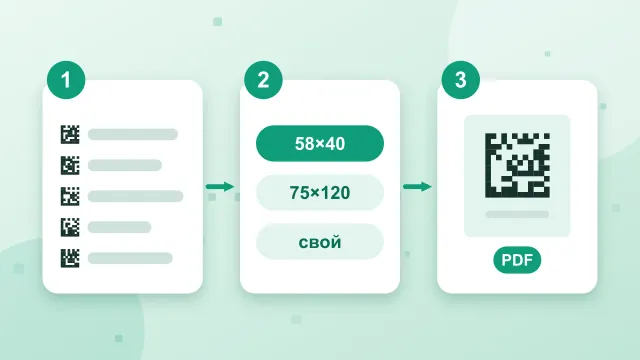
Универсальный передаточный документ от поставщика обычно содержит полные строки кодов по каждой позиции: в самом документе, в приложенной таблице или в выгрузке из ЭДО. Порядок такой:
- Скопируйте коды из документа. Если они в PDF, лучше брать их из исходной таблицы или XML: при копировании из PDF легко потерять невидимый разделитель или захватить лишние знаки.
- Вставьте весь список в поле ввода: по одному коду в строке. Если коды лежат в Excel, загрузите файл целиком.
- Если сервис нашёл ошибку (в строгом режиме он показывает номер строки), проверьте исходник: чаще всего проблема в разделителе или в хвосте строки.
- Выберите размер этикетки под ваш принтер или маркетплейс и скачайте PDF. Список ограничен 100 кодами за раз; для больших партий разбивайте на части.
- Напечатайте одну пробную этикетку и отсканируйте её, прежде чем печатать весь тираж.
Важно понимать границы. Коды из УПД относятся к конкретным единицам товара. Если вы печатаете этикетку «взамен потерянной», убедитесь, что код действительно принадлежит именно этому экземпляру и что на товаре не осталось другой этикетки с тем же кодом.
Что не заменяет печать
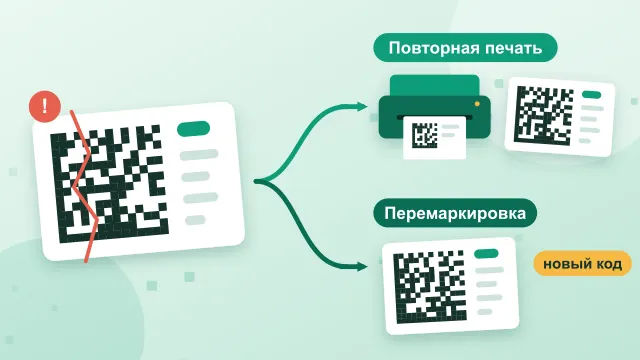
Печать этикеток не вводит товар в оборот и не создаёт документов: эти операции остаются в личном кабинете оператора или в учётной системе. Подробнее о разнице между повторной печатью и перемаркировкой — в отдельном гайде.
Памятка: что взять в работу, если 1С нет
- Источник кодов: УПД, таблица поставщика, выгрузка из личного кабинета или другой системы.
- Устройство с браузером (компьютер или телефон).
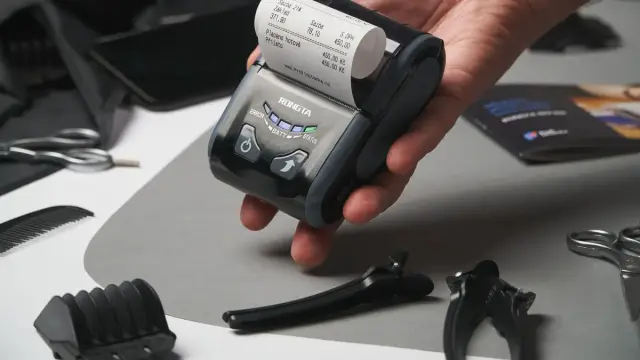
- Принтер: термопринтер этикеток либо обычный принтер с самоклеящейся бумагой.
- Сканер для проверки пробной этикетки.
Больше ничего для печати копии известного кода не нужно. Если же вам нужно ввести товар в оборот, подписать документ или передать данные в систему маркировки, здесь понадобится учётная система или личный кабинет оператора.