Повторная печать кода маркировки пошагово
Опубликовано 4 октября 2026 г.
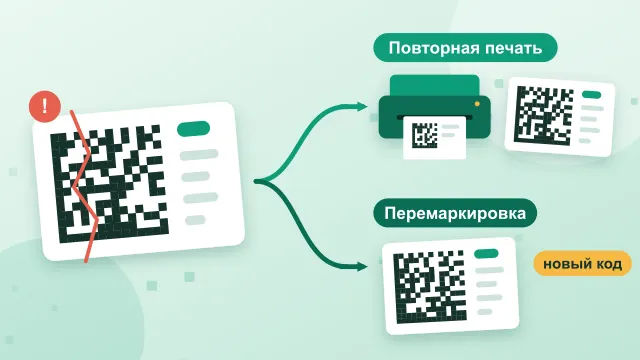
Повторная печать нужна, когда первая этикетка с кодом маркировки испорчена, потеряна или напечатана плохо. Способов два, и выбирать между ними нужно по срокам и по тому, откуда у вас код. Здесь собран порядок действий для обоих; о разнице с перемаркировкой подробнее — в отдельном гайде.
Способ 1. Повторно получить коды в личном кабинете
Подходит, если коды заказывали вы сами и с получения последнего кода заказа прошло меньше двух суток.
- Войдите в личный кабинет оператора системы маркировки.
- Откройте раздел документов и вкладку «Печать/Экспорт» (по справке оператора для лёгкой промышленности; в других группах название может отличаться).
- Найдите нужный заказ. Напротив него в колонке действий выберите «Печать». Дата и время, до которых эта возможность доступна, указаны в поле «Печать доступна до».
- Не используйте формат «Коды идентификации в CSV» для печати: в нём нет проверочной части, и этикетку по нему не напечатать.
- Напечатайте этикетки тем же способом, что и в первый раз.
Если срок вышел, этот способ закрыт. Тогда остаётся способ 2.
Способ 2. Напечатать копию известного кода
Подходит, если код у вас есть, а срок повторного получения прошёл или коды заказывал не ваш аккаунт (например, их передал поставщик).
- Найдите код. Источники: УПД и другие документы поставщика, выгрузка учётной системы, записи приёмки, файл из кабинета, читаемая часть повреждённой этикетки.
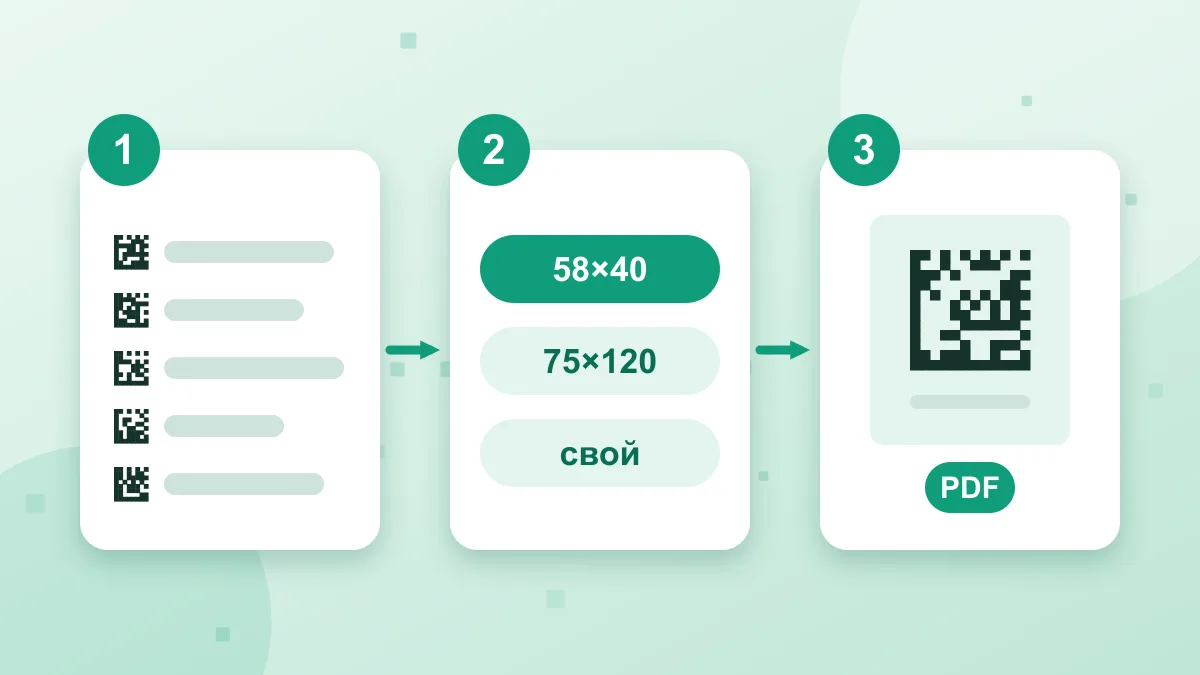
- Откройте инструмент и вставьте коды: по одному в строке (до 100 за раз). Можно загрузить Excel или отсканировать код камерой телефона.
- Проверьте строки. В строгом режиме сервис остановит список и укажет номер проблемной строки. Если проверку отключить, нераспознанные коды будут пропущены, и сервис сообщит, сколько.
- Выберите размер. Готовые размеры: 30×20, 43×25, 58×40, 75×120 и 120×70 мм; свой размер можно задать от 15 до 120 мм. Размеры под площадки — в статье про Wildberries и Ozon.
- Посмотрите превью первого кода и при необходимости подправьте макет.
- Скачайте PDF (по одной этикетке на странице, либо лист A4) или таблицу Excel со списком кодов.
- Напечатайте с масштабом 100%. Опция «вписать в страницу» меняет размер модулей и портит читаемость.
- Проверьте результат сканером. Отсканируйте пробную этикетку тем сканером, которым пользуетесь в работе. Только потом печатайте тираж.
- Уберите старую этикетку и наклейте новую.
Что проверить до и после печати
- Коды относятся именно к тем единицам товара, на которые вы клеите этикетки.
- В строках нет лишних пробелов и символов, код не обрезан.
- После наклейки код читается, а на товаре остаётся одна этикетка.
- Вы сохранили запись о том, откуда взяты коды (это пригодится при вопросах контролёров).
Подробнее о границах допустимого — в разборе «Законно ли дублировать коды».
Если не получилось
Нечитаемая печать чаще всего связана с принтером и настройками: см. «Код маркировки не читается» и выбор принтера. Если кода нет нигде, печатать нечего: см. «Утерян код маркировки».